Tampilkan postingan dengan label Desain. Tampilkan semua postingan

Sabtu, 24 Juli 2010

Teks Berefek Bias Air
Publish: 28 Februari 2008 | Author & Copyright: Johan | Status: FREE tutorial

Teks Efek banyak sekali macamnya, dalam tutorial kali ini kita akan membuat salah satu teks efek yang menurut saya sangat artistik...

Jangan pernah takut untuk mencoba, mungkin hal ini yang mengispirasi penulis untuk selalu berimajinasi dengan desain grafis.

Jangan lupa untuk menyiapkan Secangkir kopi/teh/susu dan kue serta alunan muzic dari media player sebagai teman dikala anda mendisain.

Langkah - Langkahnya:

1. Buka Program Photohop
Caranya: Start > All Program > Photoshop

2. Mulai dengan membuat Lembar kerja baru
Caranya: Pada menu utama dan pilih File --> New
atau tekan [ctrl] + [N]

Disini saya atur seperti ini:
* Nama dan Ukuran terserah anda (sebagai referensi disini saya pakai 800 x 600 )
Resolution = 71 pixels/inch
Contents = White
Tekan [ok]

3. Pada tool box sebelah kiri pilih Horizontal Type Mask Tool
tips: klik kanan icon bergambar huruf T sehingga muncul pilihan seperti di bawah ini


Pada properties menu
Gunakan font: "Tahoma"
ukuran Sesuaikan berdasarkan keinginan anda (referensi 344.08 pt)
font style Regular
dan pilih sharp
untuk warna gunakan hexadecimal #13A6E4
sehingga tampilan pada properties teks seperti ini


Lalu ketik kata yang anda inginkan, disini saya mengetik kata "AIR"
Hasil:


4. Sekarang waktunya memberi efek-efek khusus
Langkah-langkahnya:
- duplikat layer
Masuk ke menu utama
Pilih:
Layer --> Duplikat layer...

atau klik kanan layer sehingga muncul option... dan pilih Duplicate Layer...


maka akan muncul kotak dialog,

Lalu tekan
[OK]

- Efek bias air
Setelah anda membuat layer copy maka klik kiri tepat pada layer bertuliskan AIR efek yang telah anda buat sebelumnya,
Masuk ke menu utama
Pilih:
Filter --> Distort --> Ripple ...
akan muncul konfirmasi bahwa teks yang anda tuliskan tidak akan bisa diedit lagi, tekan ok!
atur seperti ini:

[OK]
Dan........

5. Hasilnya......

Wow Segarnya..... jadi haus untung teks air

"Disain mengalir seperti air"

Semoga Bermanfaat

Jumat, 13 November 2009

Membuat Efek Bayangan Lantai Pada Foto
Publish: 08 Juli 2007 | Author & Copyright: Johan | Status: FREE tutorial

Foto adalah suatu dokumen dan arsip yang merupakan kenangan seseorang, namun foto akan mempunyai nilai lebih jika kita efek dengan Photoshop dan sedikit imajinasi.

Dalam Tutorial kali ini kita akan belajar Photoshop bagaimana cara membuat foto efek dengan efek bayangan lantai, maksudnya kita umpamakan saja lantai tersebut sangat mengkilap sehingga mampu menampilkan bayangan pantulan foto kita.

Caranya:

1. Jalankan program photoshop. file --> Open atau tekan [ctrl] + [O] Setelah itu carilah gambar yang akan diefek, Sebagai contoh disini saya menggunakan foto teman saya:

download gambar

2. Buat lembar kerja/ kanvas baru
klik file --> New
atur seperti ini

Lalu tekan "OK"

3. Pindahkan foto tersebut dengan move tool ke lembar kerja baru yang telah dibuat, untuk lebih jelasnya kalian bisa melihat tutorial Menggabungkan Gambar ke Dalam 1 Kanvas

4. Setelah itu kita transform gambar terebut
caranya: tekan [ctrl] + [T] sehingga muncul titik transform di sekitar sudut gambar

setelah selesai tekan [enter]

5. Setelah itu kalian klik kanan layer 1 di sebelah kanan
lalu pilih "Duplikate Layer..."
Setelah itu muncul kotak dialog Duplicate Layer, kalian "OK"

6. Tekan [ctrl] + [T] untuk mentransform gambar
inilah saat yang agak butuh kesabaran karena kita harus memutar gambar searah jarum jam dan mengatur sehingga berbentuk seperti ini

setelah itu tekan [enter]

7. Sekarang tinggal menambahkan effect
pada menu utama pilih effect --> Blur --> Glausian Blur
Setelah muncul dialog
set dengan pengaturan Radius 2,7 pixels
Tekan "OK"
Hasilnya:


6. Sebetulnya sudah selesai tapi jika ingin memperbagus lagi maka kalian tambahkan saja backgroundnya dengan effect --> render --> Lens Flare dan ubah background menjadi hitam dengan Paint Bucket Tool
Hasil:

Merubah Foto Berwarna Menjadi Lukisan Kanvas Cat Air


Melukis dengan cat air? terus terang penulis tidak bisa, tapi mengubah foto menjadi lukisan yang mirip cat air caranya sangat mudah. Pengen tau caranya...

Seperti di Tutorial Photoshop sebelumnya, ada baiknya kita siapkan cemilan beserta minumannya

Setelah siap semuanya maka inilah caranya:

1. Jalankan program photoshop. file --> Open atau tekan [ctrl] + [O] Setelah itu carilah gambar yang akan diubah, Sebagai contoh disini saya menggunakan foto teman saya:

download gambar
Ukuran 800 X 600 pixels ---> zip file

2. Setelah itu masuk ke Menu Utama, pilih:
Filter --> Brush Strokes --> Crosshatch
Setting seperti ini:

[OK]
Supaya lebih kelihatan realistis efek cat air maka lakukan double effek, maksudnya lakukan langkah di atas sekali lagi
Filter --> Brush Strokes --> Crosshatch
Hasilnya:

hasil double effek Crosshatch

3. kembali ke Menu Utama, pilih:
Filter --> Texture --> Texturizer
Setting seperti ini:

[OK]

Dan Hasilnya...

Wow... Gambarnya menjadi lukisan cat air

Membuat Efek 3D kubus, lingkaran, tabung pada Foto


Membuat efek 3D pada Foto secara kubus Lingkaran dan tabung bisa dilakukan dengan photoshop dan caranya pun mudah...

Dalam Belajar Photoshop kali ini kita akan mempelajarinya. Photoshop yang saya gunakan Photoshop 7

Langkah-langkahnya:

1. Jalankan program photoshop. file --> Open atau tekan [ctrl] + [O] Setelah itu carilah gambar yang akan diubah, Sebagai contoh disini saya menggunakan foto saya:

Klik gambar untuk memperbesar tampilan - download gambar --> versi Zip file
Ukuran 800 x 600 pixels

2. Kita mulai membuat efek 3D
Caranya:
masuk ke menu utama, pilih Filter –-> Render –-> 3D Transform
Di dalam 3D Transform ada
- Selection tool (V)
- Direct Selection tool (A)
- Cube tool (M)
- Sphere tool (N)
- Trackball tool (N)
dan banyak lagi

3. Masih di dalam table dialog 3D Transform
Jika membuat bentuk kubus 3D klik Cube tool (M) dan jika membuat lingkaran 3D Klik Sphere tool (N), Klik gambar Foto anda Sambil Tekan Kebawah untuk Memperbesar kubus atau lingkaran
Note: untuk memindahkan posisi kubus, atau lingkaran klik Pan camera tool (E)

Contoh Hasil

Menarik bukan...

Menghilangkan Jerawat Dengan Photoshop
Publish: 08 Februari 2008 | Author & Copyright: Irvan | Status: FREE tutorial

Disini kita akan mencoba menghilangkan jerawat dengan cepat dan mudah tanpa banyak biaya...

Hanya dengan belajar ilmu photoshop

mari kita buktikan...

Langkah-Langkahnya:

1. Kita akan mencoba pada gambar yang telah tersedia di atas.
Anda bisa download atau save as gambar di atas.

2. Buka file gambar yang sudah kamu sediakan Klik pada Healing Brush Tool (dengan otomatis kursor akan berubah menjadi bentuk Lingkaran)

Posisi Healing Brush Tool pada jerawat

3. Atur diameter/besar lingkaran Healing dengan ukuran jerawat (untuk mengganti ukuran anda Klik Kanan pada layar kerja kemudian atur besar Diameternya)
Contoh:

Setting Healing Brush Tool

4. Tekan tombol Alt sampai kursor berubah seperti lambang SnapShot kemudian klik pada bagian wajah yang paling bersih atau tanpa jerawat (pilih pada bagian dengan kontras warna yang sama dengan bagian jerawat), lepas tombol Alt kemudian anda tinggal klik pada bagian wajah yang berjerawat hingga bersih..

Jerawat Hilang (dalam 7 menit - With Belajar-Grafis Miracle...)

5. Agar gambar lebih cerah atur contras warna dengan melakukan langkah sbb:
= Pilih menu Image > Adjustments > Curves : ganti nilai input dan output
Sebagai rekomendasi ganti dengan * input : 99 *out put : 146 atau atur sesuai dengan selera anda.

rekomendasi setting

Hasilnya:

The Power of Desain Grafis - www.ilmugrafis.com
Kulit Lebih Putih tanpa kosmetik


Selamat Mencoba...

Menghilangkan Bagian Tertentu Wajah Anda
Publish: 17 Mei 2008 | Author & Copyright: Lucky H | Status: FREE tutorial

Pengen punya foto yang ga ada matanya? gampang aja... =p, nih caranya....
Yup kali ini kita belajar edit foto dengan photoshop
1. Open file gambar / foto yang mau di-edit....
2. Tekan S, pada icon yang aktif di tool box, klik kanan dan pilihlah clone stamp tool :

3. Ayo kita “eksekusi” matanya.... =p :

Caranya:

Tahan alt, maka clone stamp yang tadinya lingkaran akan menjadi seperti tanda sasaran / target... Ya, karena memang itu untuk menentukan target bagian gambar yang akan di clone. Klik saja. Pada praktek ini, saya mengklik (sambil menahan alt) di pipinya yang lebih terang. Bukan tanpa maksud, tapi saya bermaksud agar ketika mulai meng-clone untuk menghilangkan sebelah matanya, terang gelapnya tidak terlihat aneh. Setelah mengklik, lepas saja alt-nya. Setelah itu, setiap anda mengklik di canvas tanpa menahan Alt, selain lingkaran clone stamp, akan muncul juga tanda tambah yang menunjukkan daerah yang ter-clone ke daerah mata.
4. Lakukan dengan hati-hati, jika salah, di-undo (Ctrl+z) saja, sebelum semuanya terlambat dan terlihat aneh.
5 Ini hasilnya :

6. Anda hanya perlu melakukan hal yang sama untuk mata yang sebelahnya, nanti hasilnya akan seperti ini :

Hasilnya terlihat dipaksa atau tidak, tergantung kepintaran anda memilih daerah yang di-clone dan bayangannya.

Membuat Chrome Frame Dengan Style Photoshop
Publish: 29 September 2008 | Author & Copyright: Johan | Status: FREE tutorial
wallpaper girls
Menyambung tutorial yang telah diterbitkan yaitu Mengenal Style Pada Photoshop, kali ini saya akan menjelaskan bagaimana caranya mengolah menjadi frame photo yang cantik dan menarik...
Selengkapnya...

Membuat SILHOUETTE
Publish: 16 Agustus 2008 | Author & Copyright: gael_radcliffe | Status: FREE tutorial
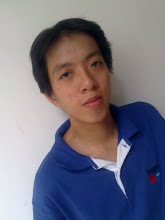
Salam kenal, dalam Tutorial Kali ini adalah membuat Silhouette. Pilih Foto yang akan di jadikan silhouette...
Selengkapnya...

Membuat Efek Asap Pada Foto
Publish: 04 Agustus 2008 | Author & Copyright: Johan | Status: FREE tutorial

Tutorial Kali ini adalah membuat efek asap, sebetulnya efek ini udah diterangkan pada guide / panduan photoshop namun dalam bentuk bahasa inggris...
Selengkapnya...

Membuat Efek Foto 1000 Bayangan
Publish: 30 Juli 2008 | Author & Copyright: Johan | Status: FREE tutorial

Tutorial Kali ini adalah membuat efek seolah - olah 1000 Bayangan, Seperti Jurusnya Uzumaki Naruto. Dengan Tehnik Dupllikasi Photoshop kita tidak perlu menjadi ninja...
Selengkapnya...

Membuat Efek Foto Bias Pelangi
Publish: 22 Juli 2008 | Author & Copyright: Johan | Status: FREE tutorial

Tutorial Foto Efek merupakan tutorial memanipulasi foto. Tutorial kali ini adalah membuat efek bias pelangi...
Selengkapnya...

Membuat Gambar seperti teknik Manual Grayscale
Publish: 13 Juli 2008 | Author & Copyright: Kang Harris | Status: FREE tutorial
gbr 4.jpg
Sering kita melihat hasil karya baik itu desain computer atau karya seni manual, menggunakan teknik grayscale atau tidak menggunakan warna-warna yang sparasi/full color. Dan karya tersebut kelihatan menarik...
Selengkapnya...

Manipulasi Inject Tatoo Foto dengan Photoshop
Publish: 8 Juli 2008 | Author & Copyright: Johan | Status: FREE tutorial

Siapa yang mau pasang tatoo pada foto menggunakan Photoshop dan dijamin gratis dalam sekejap jadi gak sakit serta gak perlu pergi ke tukang tatoo karena kamu bisa mentatoo dirimu sendiri...
Selengkapnya...

Cantik Dalam Sekejap - Make Over Kamera HP
Publish: 11 Juni 2008 | Author & Copyright: Irvan | Status: FREE tutorial

Jaman sekarang hampir semua orang pake HP berkamera, dari yang kualitas VGA sampai yang berpixel-pixel, untuk HP yang pixelnya gede mungkin hasilnya bisa langsung OK, tapi buat HP dengan kamera VGA...
Selengkapnya...

Foto Hitam Putih Menjadi Berwarna
Publish: 13 Juni 2008 | Author & Copyright: Johan | Status: FREE tutorial

Ajaib.. Ajaib.. dan Ajaib... Hal itulah yang dulu pernah saya ucapkan ketika melihat teman saya mengubah foto hitam putihnya menjadi berwarna, sekarang saya akan bagikan rahasia photoshop itu kepada anda...
Selengkapnya...

Efek Foto Dual Colors Max
Publish: 25 Mei 2008 | Author & Copyright: Johan | Status: FREE tutorial

Efek Foto Artistik kali ini adalah membuat efek foto dual colors max yaitu foto hitam putih yang di mix dengan foto berwarna sehingga terjadi perpaduan yang artistik, caranya mudah...
Selengkapnya...